macOSのスクリーンショット注釈ツール
撮る・描く・渡すを
3秒で
撮影するとすぐ注釈ウィンドウが開いて、矢印ツールが選ばれた状態で始まります。描き終えたらウィンドウ下端のタブをつまんで、SlackやFinder、ターミナルへドラッグするだけ。画面録画やGIF、文字認識(OCR)も入っていますが、設定項目は少なめにしてあります。ダウンロードは無料。アプリ内でトライアルを始めると、14日間すべての機能を試せます。気に入ったら¥1,500の買い切りでどうぞ。

macOS 14以降 ・ ダウンロード無料、14日間試してから¥1,500の買い切り ・ アカウント登録不要、アプリは外部と通信しません。
実物
3秒って、このくらいです
大事にしていること
機能は増やしても、重くしない
1速い
ホットキーを押してから撮影まで、撮影から注釈まで。操作ごとに待ち時間の目標を決めていて、遅くなったところは不具合として直しています。
2機能は多くても、設定は少なく
画面録画・GIF・OCR・キャプチャ履歴まで入っていますが、どの機能も設定項目は必要なものだけに絞りました。初期設定のままで使い始められます。
3アプリは通信しない
FletchShotはネットワーク通信をしません。撮った画像や録画をアプリが勝手にアップロードすることはなく、何をどこへ渡すかは使う人が決めます。アカウント登録もクラウドもなし。料金は買い切りで、サブスクリプションはありません。
描く
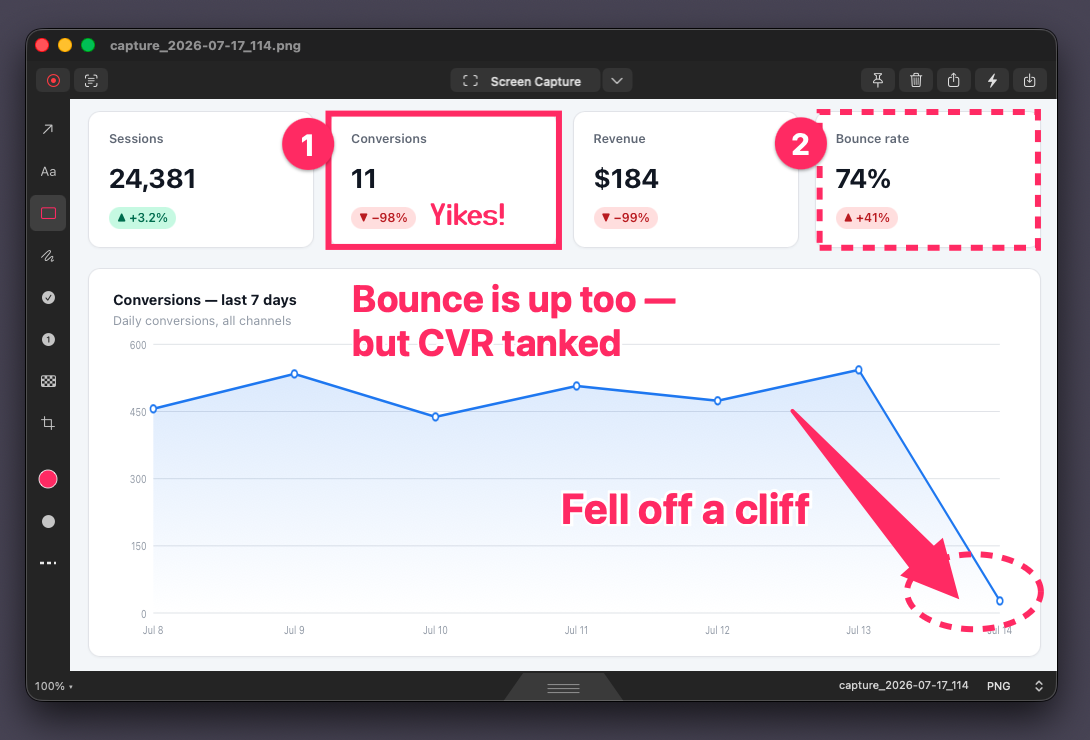
撮ったらすぐ、矢印を描ける
撮影範囲を決めるとすぐにキャンバスが開き、矢印ツールが選ばれています。保存ダイアログやモード選択は出ません。
矢印は根元が細く、先端に向かって太くなる一枚の塗り面です。最初の色は、Skitchでおなじみのピンクです。
基本の9色に加えて、好きな色も選べます。最近使った8色は、クリックひとつで呼び出せます。
描いたものはあとから選び直して、動かしたり消したりできます。描き間違えても、取り消して描き直せます。
渡す
下端のタブをつまんでSlackへ
描き終えたら、ウィンドウ下端のタブをドラッグするだけです。Slack、メール、Finder、ターミナルなど、ドロップした先に画像ファイルとして渡ります。
書き出しや保存先の指定をはさまずに、そのまま添付できます。
クリップボードを使うなら、⌘⇧Cでコピーしてウィンドウを閉じるところまで一度に済みます。
撮る
同じ範囲をもう一度
前回の選択範囲を覚えているので、同じ範囲を1回の操作で撮り直せます。手順書やバグ報告のように、同じ画面を何度も撮るときに便利です。
ウィンドウ単位の撮影も1キーで。ピクセル単位で枠を合わせる手間はかかりません。
録る
動くものは録画で見せる
画面録画は全画面・範囲・ウィンドウの3種類。クリック位置の表示も、ワンクリックでオン/オフできます。
書き出し形式は画面下部でMP4/GIFを選ぶだけ。画質は高/中/低の3段階です。ふだんは「中」のままで十分で、Slackに送るファイルを小さくしたいときだけ「低」にすれば大丈夫です。
動画に描く
録画にも、同じ矢印を
静止画で使う矢印・図形・ペン・スタンプ・番号・テキストを、録画の上にもそのまま描けます。描いたものは書き出した動画にも表示されます。
動画の先頭や末尾だけでなく、途中の不要な部分もカットできます。区間を選んで「除去」を押すだけです。言いよどんだところや、うっかり映った別のウィンドウも、撮り直さずにそこだけ削れます。
注釈ごとに表示する時間を決められるので、矢印を見せたい場面でだけ出せます。録画に映り込んだ名前やメールアドレス、通知は、渡す前にモザイクで隠しておけます。
撮る
撮った画像を画面に貼っておく
ピン留めすると、撮った画像をいちばん手前に表示したまま作業できます。デザインの見比べや、手順を横目で見ながらの操作に。
渡す
文字は文字のまま渡す
OCRで、画面に写っている文字を取り出せます。エラーメッセージや表の中身も、画像ではなく貼り付けられるテキストで渡せます。
JSONが写った画面を撮ると、整形された状態でクリップボードに入ります。設定は要りません。JSONとして読めない場合は、認識したテキストをそのままコピーします。
文字認識はMac内で行います(AppleのVisionフレームワーク)。画像を外部に送ることはありません。認識できる言語は、現在は日本語と英語です。
渡す
さっきのをもう一回
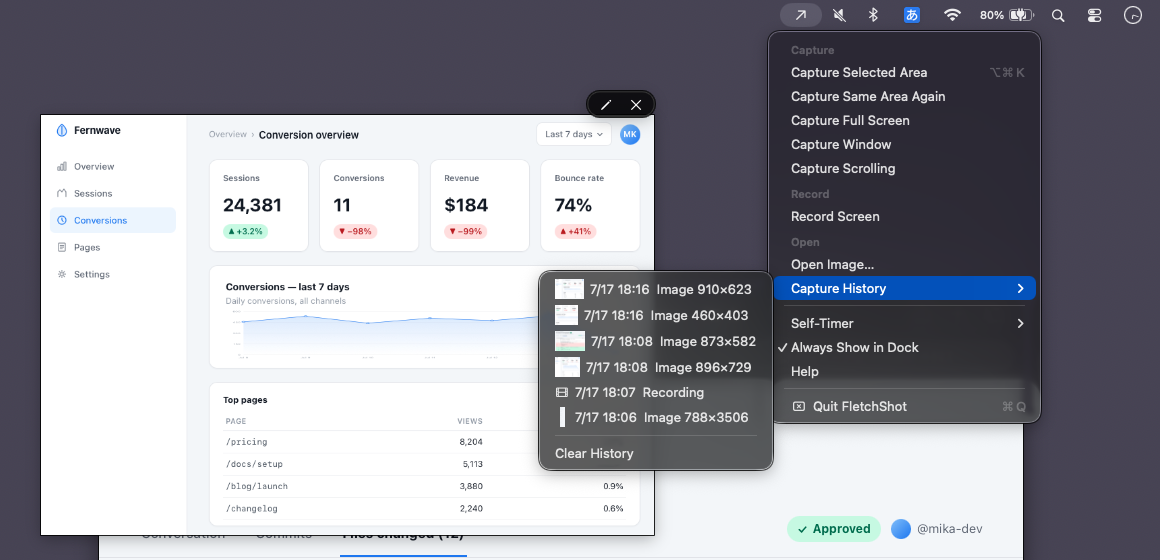
直近50件のキャプチャを履歴に残しています。「さっきの画像、もう一回もらえますか」と言われてもすぐに出せます。
履歴はこのMacの中に保存され、クラウドには置きません。
ほかにも
細かいところも、使いやすく
長いページも1枚に
ウィンドウを自分でスクロールしていくと、FletchShotが画像をつなぎ合わせます。そのための追加のアクセス許可は要りません。
手元の画像にも描ける
ウィンドウやDockのアイコンに画像をドロップすると、そのまま注釈を描けます。スクリーンショット以外の画像でも大丈夫です。
セルフタイマー
メニューや、ポインタを乗せたときだけ出るUIなど、撮ろうとすると消えてしまうものも撮れます。
ファイル名は好みで
{date} {time} {index} を組み合わせる簡単なテンプレートで、チームの命名ルールに合わせられます。
番号スタンプ
置くたびに1、2、3と番号が進むので、操作の順番を示すのに便利です。書式は1/A/a/iから選べます。
モザイク
見せたくない部分をなぞって隠せます。静止画にも録画にも使えます。
蛍光ペン・図形・テキスト
矢印以外のツールもツールバーに並んでいます。ウィンドウを狭くしたときは、入りきらない分がメニューにまとまります。
「ショートカット」アプリと連携
注釈済みの画像や動画を、自分で作ったショートカットに渡せます。名前の変更やフォルダへの振り分けなど、使い方は自由です。
ホットキー ⌥⌘4
Skitchで慣れたキーを既定にしています。もちろん変更もできます。
テキストのフォントは4種類
標準・明朝・マジック・丸文字から、用途に合わせて選べます。
矢印の見た目は3種類
塗り・縁取り・輪郭のみ。矢印ボタンを長押しして切り替えるので、ツールバーのボタンは増えません。
矢印から、そのまま文字
矢印を描いたあとにそのままキーを打つと、根元に矢印と同じ色で文字が入ります。Shiftを押しながら描けば、45°・正方形・正円になります。
価格
まず14日間無料で。続けるなら買い切り
- Mac App Storeから無料でダウンロード。アプリ内で14日間の無料トライアルを始められます
- トライアル中は撮影・注釈・録画・OCRを含め、すべての機能を使えます
- 14日を過ぎても撮影と注釈は無料のまま。保存・コピー・共有を続けて使うには、¥1,500の買い切り購入が必要です
- サブスクなし、アカウント登録なし、自動更新なし
- macOS 14以降、Appleシリコン搭載MacとIntel搭載Macの両方でネイティブに動作 ・ アプリは通信せず、画像を勝手にアップロードしません
FAQ
よくある質問
いつ使える?
いますぐ使えます。FletchShotはMac App Storeで配信中です。ダウンロードは無料で、14日間の無料トライアル後も、撮影と注釈は無料です。保存・コピー・共有を続けるには、買い切りの購入が必要です。アカウント登録は要りません。大きなアップデートのお知らせが欲しい方は、このFAQのいちばん下でメールアドレスを登録できます(任意)。
無料で試せる?
試せます。アプリを無料でダウンロードして、アプリ内の「14日間トライアルを開始」をクリックすると、その日から14日間、保存・コピー・共有まで購入後と同じように使えます。トライアル中に料金はかかりません。支払いが発生するのは、¥1,500の購入手続きを完了したときだけです。14日を過ぎても撮影と注釈は無料で使えます。購入が必要になるのは、ファイル保存、クリップボードへのコピー、下端のドラッグタブ、共有の4つの書き出し方法を使うときです。買い切りなので自動更新はありません。
価格は?
ダウンロードは無料です。アプリ内でトライアルを始めると、14日間すべての機能を試せます。その後も保存・コピー・共有を使うには、¥1,500($9.99)の買い切り購入が必要です。サブスクリプションにはしません。ファミリー共有には対応していないため、購入はApple Accountごとに必要です。将来の大型アップデートが有料になる可能性はありますが、購入済みのバージョンが使えなくなることはありません。
Skitchから乗り換えられる?
乗り換えやすいように作っています。テーパー矢印の描き味、撮ってすぐ注釈に移れること、ウィンドウ下端のドラッグタブは、実際のSkitch 2.9を測りながら再現しました。ホットキーも既定で⌥⌘4、矢印を描いたらそのまま文字を打てます。Skitchに慣れた人が迷わず使えるかどうかを、いちばん大事な基準にしています。macOS 28 で Skitch がどうなるかはこちらの解説にまとめました。
通信しないのはなぜ?
スクリーンショットには、仕事の画面や個人情報がそのまま写るからです。FletchShotはネットワーク通信をしない作りにしていて、OCRもMac内で処理します。アプリが画像や録画を外部へ送ることはありません。何をどこへ共有するかは、ご自身で決められます。
CleanShot Xとは何が違う?
CleanShot Xは機能が豊富で、細かく設定できるプロ向けのツールです。よくできたアプリだと思います。FletchShotが大事にしているのは、「撮って、矢印を描いて、渡す」を1日に何十回でも気軽に繰り返せる軽さです。よく使われる機能は取り入れていますが、設定の細かさでは勝負しません。クラウド共有とアカウントは、あえて用意していません。
対応環境は?
macOS 14以降で、Appleシリコン搭載MacとIntel搭載Macの両方でネイティブに動作します(ユニバーサルアプリ)。Mac App Storeで配信しています(App Sandbox対応)。
アップデートだけ知りたい
大きなアップデートのときだけ、メールを1通お送りします。ニュースレターは送りませんし、アドレスを第三者に渡すこともありません。