Screenshots beschriften auf dem Mac
Aufnehmen, markieren, weitergeben.
In drei Sekunden.
Nach dem Screenshot öffnet sich sofort der Editor, und der Pfeil ist schon ausgewählt. Wenn du fertig bist, ziehst du das Bild am Griff unten im Fenster direkt in Slack, den Finder oder dein Terminal. Bildschirmaufnahme, GIFs und Texterkennung sind auch dabei. Die App kommt mit wenigen Einstellungen aus und stellt keine Netzwerkverbindungen her. Alle Funktionen kannst du 14 Tage kostenlos testen. Danach zahlst du einmalig 9,99 €, um deine Aufnahmen weiter zu sichern, zu kopieren und zu teilen.

macOS 14 oder neuer · 14 Tage kostenlos, danach einmalig 9,99 € · Kein Konto, keine Cloud, keine Netzwerkverbindungen.
Ungeschnitten
So schnell geht es wirklich.
Drei Versprechen
Viel drin. Einfach zu bedienen.
1Schnell.
Nach dem Screenshot kannst du sofort loszeichnen. Kurze Reaktionszeiten gehören bei FletchShot zu den festen Entwicklungsvorgaben. Ist etwas zu langsam, wird es nicht veröffentlicht.
2Viele Funktionen, wenig Einstellungen.
Bildschirmaufnahme, GIFs, Texterkennung und Aufnahmeverlauf sind dabei. Jede Funktion hat aber nur wenige Einstellungen, und meistens passen schon die Voreinstellungen.
3Ohne Cloud und Konto.
FletchShot stellt keine Netzwerkverbindungen her und lädt deine Screenshots und Videos nicht hoch. Was du teilst, entscheidest du selbst. 14 Tage kostenlos, danach einmalig 9,99 €. Ein Abo gibt es nicht.
Markieren
Der Pfeil ist schon ausgewählt.
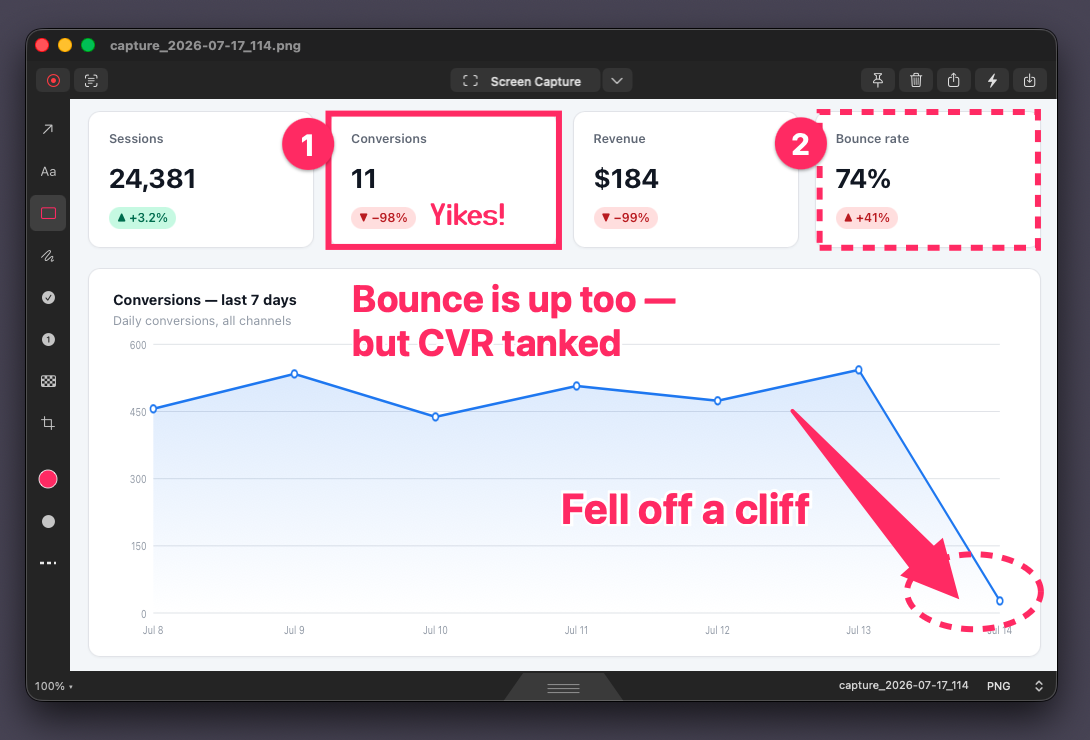
Der Editor öffnet sich, sobald der Screenshot fertig ist, und der Pfeil ist bereits ausgewählt. Du musst weder erst speichern noch ein Werkzeug suchen.
Der Pfeil beginnt dünn an der Stelle, an der du ansetzt, und wird zur Spitze hin breiter. Er ist eine einzige gefüllte Form, keine Linie mit aufgesetzter Spitze. Natürlich in Pink.
Es gibt neun Farben und eine Farbauswahl für alle anderen. Die acht zuletzt verwendeten Farben erreichst du mit einem Klick.
Du kannst jede Markierung einzeln auswählen, verschieben oder löschen und fast beliebig viele Schritte rückgängig machen.
Weitergeben
Zieh dein Bild direkt in Slack.
Wenn du fertig bist, ziehst du am Griff unten im Fenster. In Slack, Mail, Finder oder Terminal kommt eine echte Bilddatei an.
Du musst das Bild vorher weder exportieren noch speichern. Es erscheint auch kein zusätzlicher Dialog.
Lieber über die Zwischenablage? ⌘⇧C kopiert das Bild und schließt das Fenster.
Aufnehmen
Derselbe Bereich, noch mal.
FletchShot merkt sich deine letzte Auswahl und nimmt genau diesen Bereich per Tastenkürzel noch einmal auf. Das hilft vor allem, wenn du für eine Anleitung oder einen Fehlerbericht immer wieder denselben Bildschirm brauchst.
Auch ein Fenster nimmst du mit einer Taste auf, ohne seine Kanten von Hand nachzuziehen.
Aufzeichnen
Manches zeigt man besser als Video.
Die Bildschirmaufnahme gibt es für Vollbild, Bereich oder Fenster. Per Klick kannst du Mausklicks in der Aufnahme hervorheben oder die Hervorhebung ausschalten.
Beim Export stellst du in der Fußleiste MP4 oder GIF ein. Für die Qualität stehen drei Stufen zur Wahl: Hoch, Mittel und Niedrig. „Mittel“ passt fast immer. „Niedrig“ nimmst du, wenn die Datei für Slack klein bleiben soll.
Videos markieren
Zeichne auch auf die Aufnahme.
Pfeile, Formen, Stift, Stempel, Nummern und Text funktionieren in Videos genauso wie auf Screenshots. Du zeichnest direkt ins Video, und nach dem Export sind die Markierungen fest im Video enthalten.
Bisher konntest du nur Anfang und Ende kürzen. Jetzt schneidest du auch Stellen aus der Mitte heraus. Markiere den Abschnitt, den du nicht brauchst, und entferne ihn. So verschwindet eine lange Pause oder ein versehentlich geöffnetes Fenster, ohne dass du neu aufnehmen musst.
Jede Markierung hat eine eigene Start- und Endzeit. Ein Pfeil erscheint also nur, solange er gebraucht wird. Mit der Verpixelung machst du Namen, Adressen oder Nachrichten unkenntlich, die versehentlich mit aufgenommen wurden, bevor du das Video weitergibst.
Aufnehmen
Aufnahmen anheften.
Eine angeheftete Aufnahme bleibt über allen anderen Fenstern, und du arbeitest daneben weiter. Praktisch für Design-Vergleiche oder wenn du einer Anleitung Schritt für Schritt folgst.
Weitergeben
Text als Text.
Die Texterkennung (OCR) liest den Text aus jeder Aufnahme aus. Fehlermeldungen oder Tabelleninhalte gibst du so als kopierbaren Text weiter statt als Bild.
Nimmst du eine JSON-Antwort auf, landet sie schon eingerückt in der Zwischenablage. Einstellen musst du dafür nichts: Ist das JSON gültig, wird es formatiert, sonst bekommst du den Rohtext.
Die Erkennung läuft auf dem Gerät (mit Apples Vision-Framework), es werden keine Daten gesendet. Sie unterstützt derzeit nur Englisch und Japanisch.
Weitergeben
Das von vorhin.
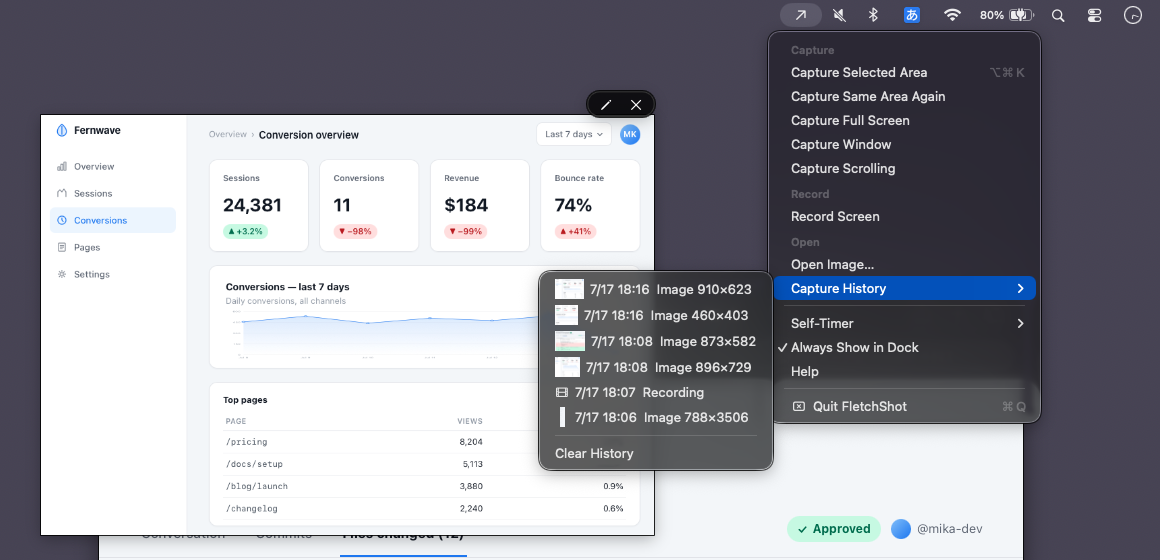
Der Aufnahmeverlauf behält die letzten 50 Einträge. Fragt jemand „Kannst du mir das noch mal schicken?“, hast du das Bild schnell gefunden.
Der Verlauf liegt nur auf diesem Mac, nicht in einer Cloud.
Und mehr
Auch im Detail auf schnelles Arbeiten ausgelegt.
Lange Seiten, ein Bild.
Du scrollst, FletchShot setzt die Bilder zusammen. Eine zusätzliche Berechtigung brauchst du dafür nicht.
Auch deine eigenen Bilder.
Zieh ein beliebiges Bild in den Editor oder auf das Dock-Symbol und zeichne darauf.
Selbstauslöser
So landen auch Menüs und Hover-Zustände im Bild, die sonst verschwinden, sobald du die Aufnahme startest.
Dateinamen nach deinem Muster
Mit {date}, {time} und {index} legst du einmal fest, wie deine Aufnahmen benannt werden.
Nummernstempel
Setz 1, 2, 3 ins Bild, und die Schritt-für-Schritt-Anleitung ist fast fertig. Zählweisen: 1/A/a/i.
Verpixeln
Ein Wisch genügt, um zu verbergen, was niemand sehen soll. Das geht auf Screenshots und in Videos.
Textmarker, Formen, Text
Der Rest der Werkzeugleiste steht in einer Reihe. Wird das Fenster schmaler, findest du weitere Werkzeuge in einem Menü.
Kurzbefehle-Integration
Übergib beschriftete Bilder und Aufnahmen an deine eigenen Kurzbefehle, etwa zum Umbenennen, Sortieren oder Weiterleiten.
Tastenkürzel ⌥⌘4
Wer von Skitch kommt, kennt es schon. Du kannst es natürlich ändern.
Text in vier Schriften
System, Serifen, Marker oder runde Handschrift. Mit einem Klick bekommt die Beschriftung einen anderen Ton.
Pfeile in drei Stilen
Gefüllt, mit Rand oder nur als Umriss: Halte dazu die Schaltfläche mit dem Pfeilsymbol gedrückt. Eine eigene Schaltfläche oder Einstellung gibt es dafür nicht.
Pfeil zeichnen, dann tippen
Fang einfach an zu tippen. Der Text erscheint am Ausgangspunkt des Pfeils und übernimmt dessen Farbe. Mit gedrückter Umschalttaste zeichnest du 45°-Pfeile, Quadrate und Kreise.
Das Angebot
14 Tage kostenlos. Dann einmal zahlen.
- Kostenlos aus dem Mac App Store laden. Den 14-tägigen Test startest du in der App, wann du willst
- Während des Tests ist alles freigeschaltet, auch Bildschirmaufnahme und Texterkennung
- Nach 14 Tagen kannst du weiterhin kostenlos aufnehmen und zeichnen. Zum Sichern, Kopieren und Teilen brauchst du die einmalige Freischaltung für 9,99 €
- Kein Abo, kein Konto, keine automatische Verlängerung
- Nativ für Apple Silicon, macOS 14+ · Keine Netzwerkverbindungen, FletchShot lädt deine Screenshots nicht hoch
FAQ
Fragen und Antworten.
Ab wann kann ich es nutzen?
Ab sofort. FletchShot gibt es im Mac App Store. Du lädst die App kostenlos, testest sie 14 Tage und schaltest sie danach einmalig frei. Ein Konto brauchst du nicht. Wenn du über die nächste große Version informiert werden möchtest, findest du ganz unten in den FAQ ein optionales E-Mail-Feld.
Gibt es einen kostenlosen Test?
Ja, 14 Tage mit allen Funktionen. Lade die App kostenlos und klicke in der App auf „14-tägigen Test starten“. Bis zum Ende des Tests funktionieren Sichern, Kopieren und Teilen genau wie in der Vollversion. Während des Tests wird nichts berechnet. Apple bucht erst ab, wenn du für 9,99 € auf „Freischalten“ klickst. Nach den 14 Tagen bleiben Aufnehmen und Zeichnen kostenlos. Zum Sichern, Kopieren und Teilen (auch über den Ziehgriff und das Teilen-Menü) brauchst du dann die kostenpflichtige Freischaltung. Es ist ein Einmalkauf, es verlängert sich also nichts automatisch.
Was kostet es?
Laden und 14 Tage testen sind kostenlos. Danach schaltest du Sichern, Kopieren und Teilen mit einem Einmalkauf für 9,99 € dauerhaft frei. Ein Abo gibt es nicht. Die Familienfreigabe ist deaktiviert, die Freischaltung gilt also pro Apple-Account. Große Upgrades könnten später kostenpflichtig sein, die gekaufte Version funktioniert aber weiter.
Kann ich von Skitch umsteigen?
Genau dafür ist FletchShot gemacht. Den spitz zulaufenden Pfeil, den direkten Weg von der Aufnahme zum Beschriften und den Ziehgriff haben wir mit einer echten Installation von Skitch 2.9 verglichen und entsprechend nachgebaut. Das Standard-Tastenkürzel ist ebenfalls ⌥⌘4, und du kannst lostippen, sobald ein Pfeil gezeichnet ist. Unser wichtigstes Ziel: Wer Skitch gewohnt ist, soll sich in FletchShot sofort zurechtfinden.
Warum keine Netzwerkverbindungen?
Weil auf Screenshots oft Vertrauliches zu sehen ist. FletchShot baut deshalb keine Netzwerkverbindungen auf: Die Texterkennung läuft auf dem Gerät, und die App lädt weder Screenshots noch Videos hoch. Was du teilst, entscheidest du selbst.
Was ist der Unterschied zu CleanShot X?
CleanShot X ist ein ausgezeichnetes Profi-Werkzeug mit sehr vielen Funktionen und umfangreichen Einstellungsmöglichkeiten. FletchShot setzt anders an: Es ist für den Ablauf „Aufnehmen → Pfeil → Weitergeben“ gebaut, den du vielleicht dutzendmal am Tag brauchst. Die beliebtesten Funktionen sind in schlanker Form dabei, bei der Zahl der Einstellungen wollen wir aber nicht mithalten. Auf Cloud und Konto verzichten wir bewusst.
Worauf läuft es?
macOS 14 oder neuer, nativ auf Apple Silicon. Vertrieben über den Mac App Store (App Sandbox).
Nur über das nächste Update informiert werden?
Hinterlasse unten deine E-Mail-Adresse. Du bekommst dann eine einzige Nachricht, wenn eine große Version erscheint. Einen Newsletter gibt es nicht, und wir geben deine Adresse nicht weiter.
Loslegen
Dein nächster Screenshot, gleich mit Pfeil.
macOS 14 oder neuer · 14 Tage kostenlos, danach einmalig 9,99 €.