Para anotar capturas de pantalla en macOS
Captura, anota y comparte.
En tres segundos.
En cuanto haces la captura, se abre la ventana de anotación con la flecha ya seleccionada. Cuando termines, arrastra la pestaña del borde inferior directamente a Slack, al Finder o a la Terminal. También puedes grabar la pantalla, exportar GIF y extraer el texto de tus capturas. Pruébala gratis durante 14 días; después, con un pago único sigues guardando, copiando y compartiendo lo que captures.

macOS 14 o posterior · Gratis 14 días, después un pago único · No necesitas cuenta y la app no se conecta a la red.
Sin trucos
Tres segundos, a velocidad real.
Tres promesas
Todo lo que necesitas para capturar y anotar.
1Rápida.
Usas el atajo y la captura se abre directamente en el editor, lista para añadir una flecha. Cada paso tiene un tiempo máximo en milisegundos, y no publicamos ninguna versión que lo supere.
2Completa, pero sencilla.
Incluye grabación de pantalla, GIF, OCR e historial de capturas. Cada función tiene pocos ajustes y vienen bien elegidos de serie, así que puedes empezar sin complicaciones.
3Privada.
La app no hace ninguna conexión de red: no envía tus capturas ni tus grabaciones a ningún servidor. Tú decides qué compartes y con quién. No necesitas cuenta. Gratis 14 días y después un pago único, sin suscripción.
Anota
La flecha está lista desde el primer momento.
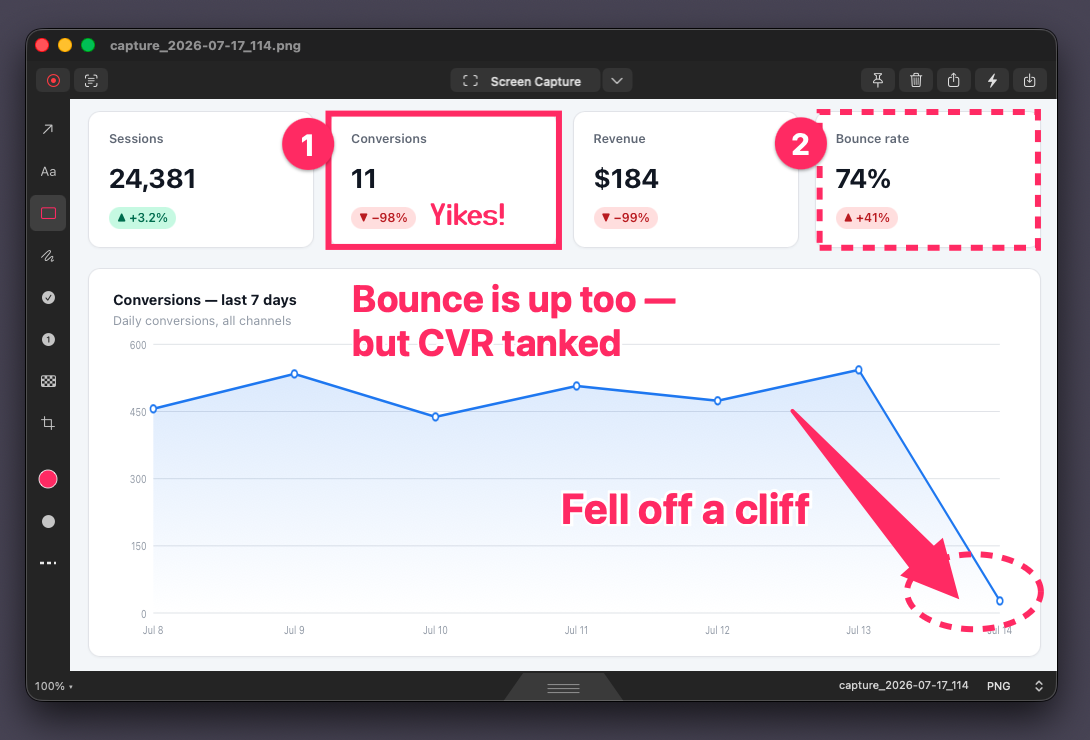
El editor se abre en cuanto haces la captura, con la flecha ya seleccionada. No aparece ningún cuadro de diálogo para guardar ni tienes que elegir un modo.
La flecha empieza fina donde comienzas a arrastrar y se va ensanchando hacia lo que quieres señalar. Es una sola forma rellena, no una línea con una punta pegada. Y es rosa, claro.
Hay nueve colores y un selector para cualquier otro. Los ocho últimos que elijas quedan a un clic.
Cada anotación sigue siendo editable: puedes seleccionarla otra vez, moverla o borrarla cuando quieras, y puedes deshacer prácticamente todos los cambios.
Comparte
Arrastra la pestaña hasta Slack.
Cuando termines de dibujar, arrastra la pestaña del borde inferior a Slack, Mail, el Finder o la Terminal. Llega como un archivo de imagen normal.
No hace falta exportar ni guardar el archivo antes de adjuntarlo, y no aparece ningún cuadro de diálogo.
¿Prefieres el portapapeles? Con ⌘⇧C copias la imagen y cierras la ventana a la vez.
Captura
La misma área, otra vez.
Recuerda tu última selección y la vuelve a capturar en un solo paso. Cuando te toca capturar la misma pantalla una y otra vez (para documentación o informes de errores), es lo que más tiempo te ahorra.
Para capturar una ventana también basta una tecla, sin ajustar los bordes a mano.
Graba
Si algo se mueve, grábalo.
Graba la pantalla completa, un área o una ventana. El resaltado de clics se activa o desactiva con un botón.
Al exportar, eliges MP4 o GIF con un interruptor en la barra inferior. La calidad está en un solo menú (Alta, Media o Baja): deja «Media» y olvídate, o cambia a «Baja» si necesitas un archivo ligero para Slack.
Anota grabaciones
Dibuja también sobre la grabación.
Las mismas flechas, formas, lápiz, sellos, números y texto que usas en las capturas ahora también funcionan en tus grabaciones. Al exportar, todo queda integrado en el archivo.
Ahora puedes eliminar un tramo de cualquier parte de la grabación, no solo el principio o el final. Selecciona lo que sobra y córtalo. Esa pausa incómoda o el paso que tuviste que repetir desaparecen sin volver a grabar.
Cada anotación tiene su propio momento de inicio y de fin, así que una flecha puede aparecer solo cuando hace falta. Y con Pixelar puedes tapar nombres, direcciones o notificaciones que se hayan colado en la grabación antes de compartirla.
Captura
Fíjala en la pantalla.
Deja cualquier captura flotando por encima de las demás ventanas y tenla a la vista mientras trabajas, por ejemplo para comparar diseños o seguir unas instrucciones.
Comparte
Saca el texto de cualquier captura.
Con el OCR, un mensaje de error o el contenido de una tabla se convierten en texto que puedes copiar y pegar, en lugar de quedarse en una imagen.
Si capturas una respuesta JSON, llega al portapapeles ya indentada. No hay nada que configurar: si el JSON es válido, se formatea, y si no, recibes el texto tal cual.
El reconocimiento se hace en tu Mac, con el framework Vision de Apple, y no se envía nada a ningún servidor. Está pensado principalmente para inglés y japonés.
Comparte
La captura de hace un momento.
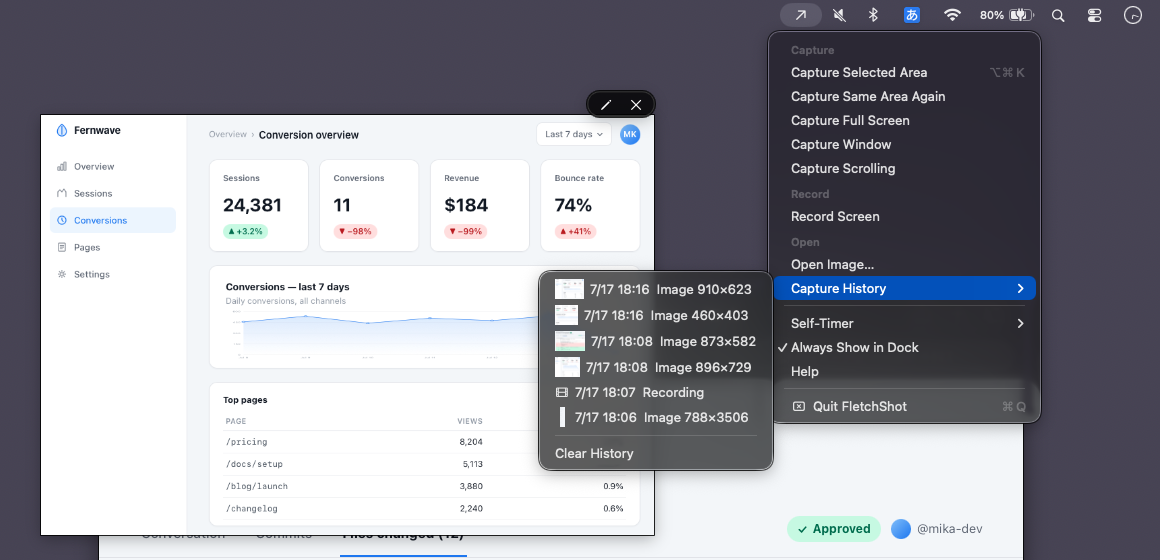
El historial guarda tus últimas 50 capturas. Si alguien te pide que se la vuelvas a mandar, la tienes a mano.
Se guarda solo en este Mac, no en la nube.
Y más
Y unos cuantos detalles más.
Páginas largas en una sola imagen
Desplázate por la página y FletchShot va uniendo las capturas. No necesita permisos adicionales.
También tus imágenes
Arrastra una imagen al lienzo o al icono del Dock y dibuja sobre ella, aunque no la hayas capturado con FletchShot.
Temporizador
Para menús y efectos que solo aparecen al pasar el cursor y desaparecen justo cuando vas a capturarlos.
Nombres de archivo a tu manera
Usa plantillas con {date} {time} {index}. Las configuras una vez y cada captura se nombra según el criterio de tu equipo.
Sellos numerados
Añade números para indicar el orden de los pasos. Formatos: 1/A/a/i.
Pixelar
Tapa lo que prefieras no compartir, en capturas o en grabaciones.
Resaltador, formas, texto
El resto de la barra de herramientas. Todo cabe en una fila y, si estrechas la ventana, lo que no cabe pasa a un menú.
Integración con Atajos
Envía imágenes anotadas y grabaciones a tus propios atajos para renombrarlas, ordenarlas o mandarlas a otra app.
Atajo ⌥⌘4
Seguramente ya lo tienes en los dedos. Puedes cambiarlo cuando quieras.
Cuatro estilos de letra
Sistema, con serifa, marcador o manuscrita redondeada, según el tono que quieras darle a la nota.
Flechas en tres estilos
Rellena, con borde o solo contorno. Para elegir, mantén presionado el botón de la flecha; no hay botones ni ajustes nuevos.
Dibuja una flecha y escribe
Después de dibujar la flecha, ponte a escribir: el texto aparece en la cola de la flecha y del mismo color. Mantén presionada la tecla Mayúsculas para trazar flechas a 45°, cuadrados y círculos.
Precio
Pruébala 14 días gratis. Después, un solo pago.
- Descárgala gratis del Mac App Store. La prueba de 14 días empieza dentro de la app, cuando tú quieras
- Durante la prueba funciona todo, incluidas la grabación y el OCR
- Pasados los 14 días, puedes seguir capturando y dibujando gratis. Para guardar, copiar y compartir hace falta el desbloqueo de pago único
- No hay suscripción ni renovación automática, y no necesitas cuenta
- Nativa para Apple Silicon, macOS 14+ · Sin conexiones de red: la app no envía tus capturas a ningún servidor
Preguntas frecuentes
Resolvemos tus dudas.
¿Cuándo puedo usarla?
Ya. FletchShot está en el Mac App Store: la descarga es gratis, puedes probarla 14 días y después se desbloquea con un pago único. No necesitas cuenta. Si quieres que te avisemos cuando salga la próxima versión importante, al final de estas preguntas puedes dejar tu correo (es opcional).
¿Hay una prueba gratuita?
Sí, de 14 días y con todo activado. Descarga la app gratis y, dentro de ella, haz clic en «Start 14-day trial» (empezar la prueba de 14 días). Hasta que termine la prueba, guardar, copiar y compartir funcionan igual que en la versión de pago. Durante la prueba no se te cobra nada: Apple solo cobra cuando haces clic en «Unlock» (desbloquear), al precio que aparezca en tu país. Pasados los 14 días, puedes seguir capturando y dibujando gratis; lo que requiere el desbloqueo es sacar las imágenes de la app, es decir, guardar el archivo, copiar al portapapeles, usar la pestaña de arrastre y el menú Compartir. Como es una compra única, no hay nada que se renueve automáticamente.
¿Cuánto cuesta?
La descarga es gratuita y la prueba de 14 días, también. Después, un pago único te permite guardar, copiar y compartir sin límite de tiempo: 9,99 € en España, 199 MXN en México o 9,99 USD en EE. UU. (en otros países, el precio que indique el App Store). No hay suscripción. La compra queda vinculada a tu cuenta de Apple y no se puede compartir con tu grupo familiar. Puede que en el futuro las actualizaciones importantes sean de pago, pero la versión que compres seguirá funcionando.
¿Puedo pasarme desde Skitch?
Para eso la hicimos. Comparamos la flecha afilada, la rapidez entre captura y anotación y la pestaña de arrastre con una copia real de Skitch 2.9, y las reconstruimos para que se sientan igual. El atajo predeterminado también es ⌥⌘4, y puedes empezar a escribir en cuanto dibujas una flecha. Si ya usabas Skitch, nuestro objetivo es que no tengas que volver a aprender nada.
¿Por qué la app no se conecta a la red?
Porque en las capturas de pantalla suele haber información privada. FletchShot está diseñada para no hacer ninguna conexión de red: el OCR se hace en tu Mac y la app no envía capturas ni grabaciones a ningún servidor. Qué compartes, y con quién, lo decides tú.
¿En qué se diferencia de CleanShot X?
CleanShot X es una herramienta profesional excelente, con más de 50 funciones y muchísimos ajustes. FletchShot va en otra dirección: está pensada para quien hace «captura → flecha → compartir» treinta veces al día y quiere hacerlo rápido. Incluimos las funciones más usadas en una versión sencilla, pero no competimos en número de ajustes. Además, por decisión propia, no tenemos nube ni cuentas.
¿Qué necesito para usarla?
macOS 14 o posterior. Es nativa para Apple Silicon y se distribuye a través del Mac App Store (App Sandbox).
¿Solo quieres enterarte de la próxima actualización?
Deja tu correo aquí abajo y te escribiremos una sola vez, cuando salga una versión importante. No te mandaremos boletines ni compartiremos tu correo con nadie.
Empieza
Pruébala con tu próxima captura.
macOS 14 o posterior · Gratis 14 días, después un pago único.