macOS 螢幕截圖標註工具
截圖、標註、傳出去
3 秒搞定
一截圖,標註視窗就開好了,箭頭工具也已經選好。畫完後抓住視窗底部的標籤,直接拖曳到 Slack、Finder 或終端機。錄影、GIF、文字辨識都有,設定項目卻不多,App 本身也不連網。可以先免費試用 14 天,之後付 NT$320 一次買斷,就能繼續儲存、拷貝和分享。

macOS 14 以上 · 免費試用 14 天,之後 NT$320 一次買斷 · 不需帳號,App 不連網
實機示範
實際操作就是這麼快
我們堅持的事
功能不少,操作依然簡單
1反應快
從按下快速鍵到標註視窗打開,每一段反應時間都以毫秒為單位設定上限。會拖慢這段流程的功能,我們就不推出。
2功能多,設定少
螢幕錄影、GIF、文字辨識、截圖紀錄都已內建,但每項功能只留幾個必要的設定。預設值就很好用,裝好就能上手,不必先研究一堆選項。
3不連網,不自動上傳
App 本身不連網,不會自動上傳你的截圖或錄影,檔案要分享給誰,由你決定。不需要帳號,也沒有雲端服務。免費試用 14 天,之後 NT$320 一次買斷,不用訂閱。
標註
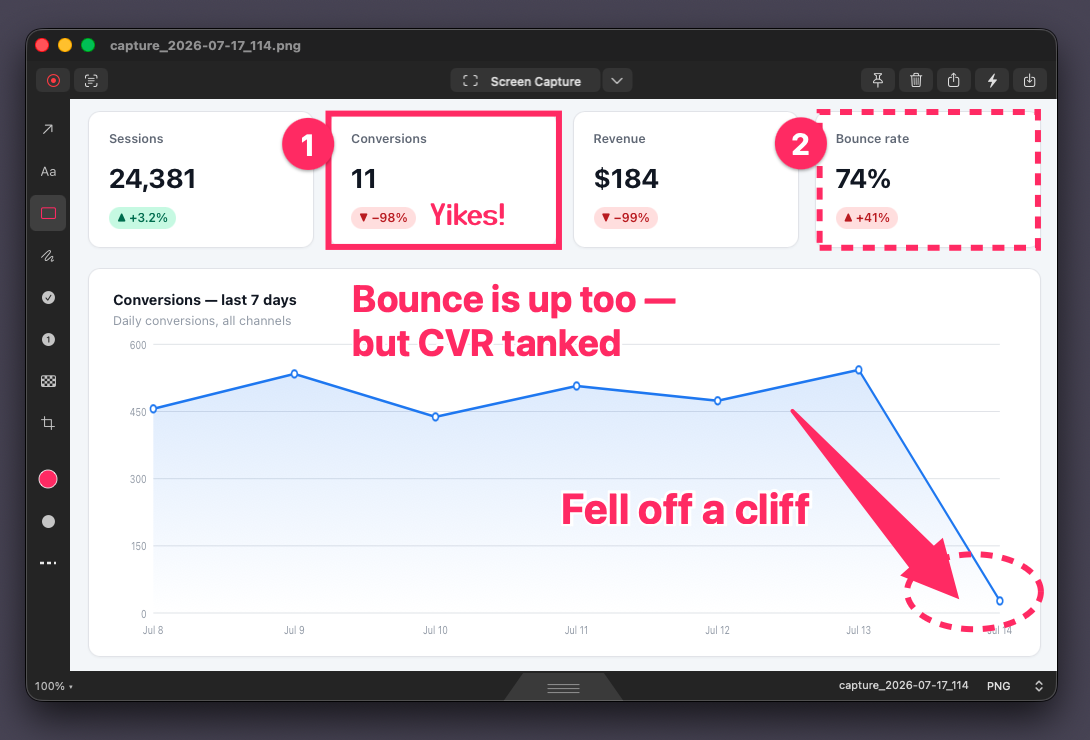
截完圖,馬上就能畫箭頭
截圖一確定,標註視窗就跟著打開,箭頭工具已經選好。不會跳出儲存對話框,也不用先切換模式。
箭頭從細的尾端逐漸加寬,指向你要強調的位置。它是一整塊實心的形狀,不是在線條前端加個三角形;預設是粉紅色。
內建 9 種顏色,也能自選顏色。最近用過的 8 種會自動保留,方便再次選用。
每個標註都是獨立物件,之後還能再選取、移動或刪除。還原次數幾乎沒有上限,畫錯也不怕。
傳出去
抓住標籤,丟進 Slack
畫完之後,拖曳視窗底部的標籤就好。拖到 Slack、郵件、Finder 或終端機,放開就是一個圖片檔。
過程中不會跳出對話框,不必先輸出、選擇儲存位置,再附加檔案。
習慣用剪貼簿的話,按 ⌘⇧C 就會拷貝並關閉視窗。
截圖
同一個範圍,再拍一次
FletchShot 會記住上次選取的範圍,一個動作就能重拍。寫操作說明或回報錯誤時,常常要反覆截同一個畫面,這時就不必每次重新框選。
要擷取整個視窗,也只要按一個鍵,不必手動對齊邊緣。
錄影
會動的畫面,就錄下來
螢幕錄影可以選全螢幕、指定範圍或單一視窗。要不要顯示滑鼠點按提示,按一下就能切換。
輸出格式在視窗底部切換 MP4 或 GIF,畫質也只有一個選單:高、中、低。平常選「中」就好;想縮小檔案、方便傳到 Slack 時,再改成「低」。
影片標註
錄影上也能畫
截圖用的箭頭、形狀、畫筆、印章、編號和文字,現在也能直接畫在錄影上,輸出後標註會保留在影片裡。
除了頭尾,也能剪掉影片中間不需要的片段:選取那一段,按「剪下」就好。錄到冗長的停頓、開錯視窗或操作失誤,都不必為此重錄。
每個標註都能設定開始與結束時間,讓箭頭只在需要時出現。如果不小心錄進姓名、地址或通知,傳出去之前用馬賽克塗一下就能蓋住。
截圖
把截圖釘在螢幕上
任何截圖都能固定在所有視窗的最上層,方便一邊對照一邊工作,像是比對設計差異,或照著步驟操作。
傳出去
文字,就用文字傳
文字辨識(OCR)能從任何截圖中取出文字。錯誤訊息、表格內容,都能用可直接貼上的文字傳給對方,不必傳一張圖。
擷取畫面上的 JSON 回應後,會自動整理格式與縮排,再拷貝到剪貼簿。不用設定,也不用另外按按鈕;無法解析時,就照原樣給你文字。
辨識全程在裝置上完成(使用 Apple 的 Vision 框架),不會傳送到任何地方。目前文字辨識以英文、日文為主。
傳出去
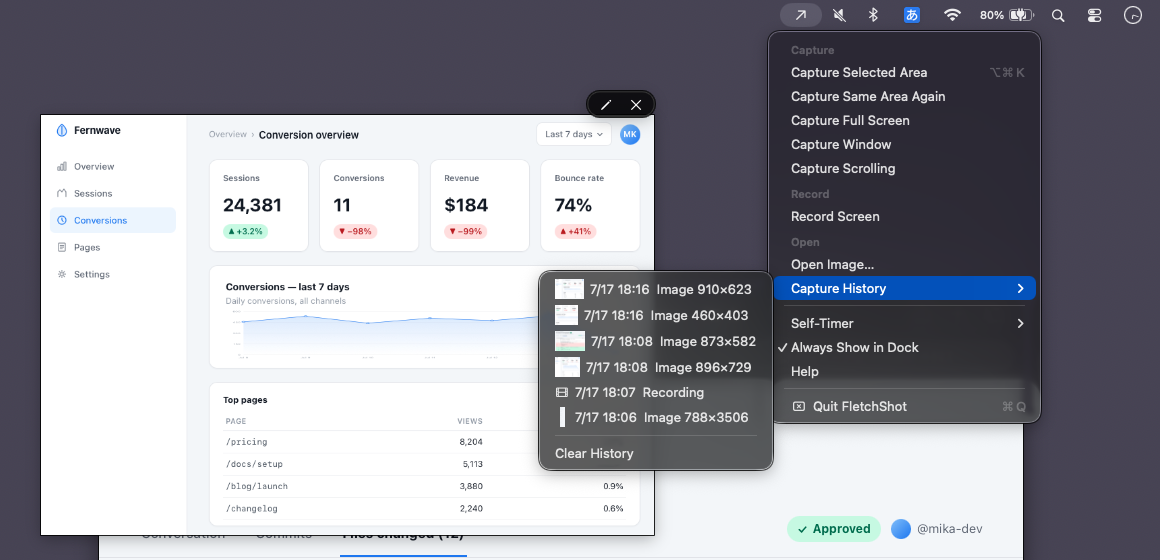
剛剛那張,馬上找回來
截圖紀錄會保留最近 50 筆。有人問「那張可以再傳一次嗎?」,從選單列就能馬上找到。
紀錄只存放在這台 Mac 上,不會上傳到雲端。
還有更多
其他用得到的小功能
長頁面截成一張
捲動截圖:捲動視窗,就能把長頁面接成一張圖,不需額外開啟「輔助使用」權限。
現有圖片也能畫
把圖片拖到標註視窗或 Dock 圖示上就能開始標註,不限於自己截的圖。
延遲截圖
選單、滑鼠移上去才出現的提示,這些一按快速鍵就消失的畫面,也能好好截下來。
檔名自己決定
用 {date} {time} {index} 組合檔名範本。設定一次,之後每張截圖都會照團隊的命名規則存檔。
編號印章
依序放上 1→2→3,標出操作順序。編號格式可選 1/A/a/i。
馬賽克
不想讓人看到的地方,塗一下就能蓋住,截圖和錄影都能用。
螢光筆、形狀、文字
其他工具都排在工具列上;視窗縮小放不下時,會自動收進選單。
捷徑整合
標註好的圖片和錄影可以交給你自己設定的「捷徑」,用來重新命名、分類或轉送。
快速鍵 ⌥⌘4
預設就是用過 Skitch 的人熟悉的那組按鍵,也可以自行更改。
文字,4 種字體
系統字體、襯線字體、麥克筆和圓潤的手寫體。換個字體,標註給人的感覺就不一樣。
箭頭,3 種樣式
實心、實心加框、只有外框。長按箭頭按鈕就能切換,不會多出按鈕或設定。
畫完箭頭,直接打字
不用切換工具,文字會從箭頭尾端開始,顏色也和箭頭一樣。按住 Shift 可以畫 45° 箭頭、正方形和正圓。
價格
先免費用 14 天,再決定要不要買
- 從 Mac App Store 免費下載,想開始時在 App 內點一下,就能開始 14 天試用
- 試用期間所有功能都能用,包括截圖、標註、錄影和文字辨識
- 試用結束後,截圖和標註仍可免費使用;要儲存、拷貝或分享時,再以 NT$320 一次買斷解鎖
- 沒有訂閱,不需帳號,也不會自動續訂
- 原生支援 Apple Silicon,macOS 14 以上 · App 不連網,不會自動上傳你的截圖
常見問題
常見問題
什麼時候可以用?
現在就可以。FletchShot 已在 Mac App Store 上架,免費下載後可試用 14 天,之後一次買斷解鎖,不需要帳號。想在下一個主要版本推出時收到通知的話,可以在常見問題最後留下電子郵件(選填)。
可以免費試用嗎?
可以,14 天內所有功能都能用。免費下載 App 後,在 App 內點「開始 14 天試用」,試用期間儲存、拷貝、分享都和購買後一樣。試用不收任何費用,只有在你點下 NT$320 的「解鎖」時,Apple 才會收款。14 天後仍可免費截圖和標註;要儲存檔案、拷貝到剪貼簿、使用拖曳標籤或分享選單時,才需要解鎖。因為是一次買斷,不會自動續訂。
價格多少?
免費下載,可免費試用 14 天。之後以 NT$320 一次買斷解鎖,就能一直使用儲存、拷貝與分享功能,沒有訂閱。本 App 不支援「家人共享」,購買的解鎖功能僅適用於同一個 Apple 帳號。未來的主要版本升級可能另行收費;已購買的版本不需續費。
可以從 Skitch 換過來嗎?
可以,這就是我們做 FletchShot 的初衷。漸細箭頭的手感、截圖後立刻進入標註、底部的拖曳標籤,都是實際對照 Skitch 2.9 測量後重新做的。預設快速鍵一樣是 ⌥⌘4,畫完箭頭也能直接打字。我們最看重的是:用慣 Skitch 的人不必重新學,就能直接上手。
為什麼不連網?
因為截圖可能包含工作資料或個人資訊。FletchShot 從設計上就不做任何網路連線:文字辨識在裝置上處理,App 也不會自動上傳截圖或錄影,要分享給誰由你決定。
和 CleanShot X 有什麼不同?
CleanShot X 是很出色的專業工具,有 50 多項功能和細緻的設定。FletchShot 的方向不同,是圍繞「截圖、畫箭頭、傳出去」這個一天可能重複幾十次的動作來設計。我們提供常用的截圖與標註功能,設定也盡量簡單,方便快速操作;雲端和帳號則是刻意不做。
系統需求是什麼?
macOS 14 以上,原生支援 Apple Silicon。透過 Mac App Store 發行(App Sandbox)。
只想知道下次更新?
在下方留下電子郵件,主要版本推出時,我們只會寄一封通知給你。不會寄電子報,也不會把你的地址提供給第三方。